
搜索与筛选怎样配合
找片这件事在动漫天堂里有两个入口:顶部搜索框负责「我已经知道要点什么」,首页的筛选条件负责「我只知道自己想看哪一类」。两者的分工很清楚,混着用反而慢。
搜索框适合三种输入方式,命中率从高到低依次是:
- 完整片名:记得全名时直接输,一次到位,结果条目通常会出现在第一位。
- 核心词片段:只记得片段时输那几个字。搜索结果列表本身就带分类、主演、年份、地区、语言与评分,扫一眼就能判断哪条是你要的。
- 题材词:完全不记得片名时用「热血」「推理」「日常」这类词,同时配合首页的题材与年份筛选来收窄。
有一个习惯值得改掉:搜不到时不要在原来的词后面继续追加字。每加一个字都在做更严格的交集,结果只会越来越少。更好的做法是砍掉一半字数,让结果变宽,再从结果条目里的年份和评分上做人工判断。
筛选条件那边则相反,是逐层收窄的过程:题材一批、地区一批、语言一批、年份一批,最后用「最新 / 最热 / 最赞」决定排序。四层条件不是并列关系,而是叠上去的,所以按什么顺序放很影响效率——详见 分区与更新排期 一页。
播放详情页上的信息该怎么读
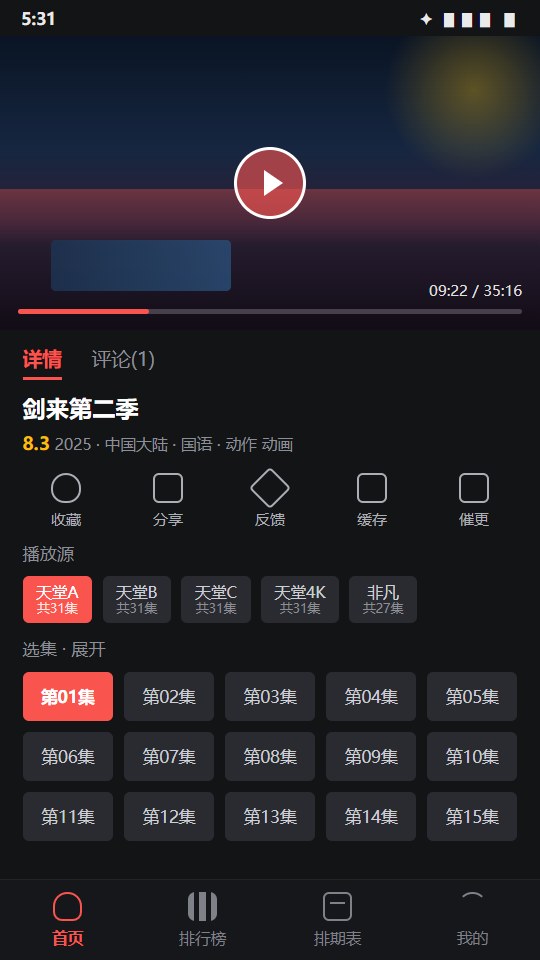
从任何作品点进去都会落到播放详情页。这一页的信息密度最高,从上到下大致分四层。
| 位置 | 内容 | 怎么看 |
|---|---|---|
| 顶部 | 播放画面与进度条、当前时间与总时长 | 轻点画面中央即可呼出控制层,再点一次收起 |
| 分栏 | 「详情」与「评论」两个页签 | 简介、类型、地区文案都在详情页签下 |
| 信息行 | 评分 · 年份 · 地区 · 语言 · 类型 | 年份跨度大的长番要看这一行确认是不是同一部 |
| 操作行 | 收藏、分享、反馈、缓存、催更 | 缓存是唯一会在本地留文件的操作 |
| 播放源 | 多条线路标签,各标注收录集数 | 线路的集数可能不一致,先对比再切换 |
| 选集 | 整季集数网格,当前集高亮 | 长篇作品会按区间分段,先进最后一段 |
播放源切换的判断时机
多条播放源是这类应用的标配,但很多人只会在「完全放不出来」的时候才想起换线路。实际上不同现象对应不同的最优动作,照下表判断能少走弯路。
| 现象 | 最可能的原因 | 建议动作 |
|---|---|---|
| 一直转圈不进入画面 | 当前线路不可用 | 先换一条线路,不要急着清缓存 |
| 能播但画面发虚 | 线路只提供低码率 | 换到标注 4K 或高清的线路 |
| 播到中段开始缓冲 | 该时间点片源或网络抖动 | 先等几秒;持续则换线路 |
| 声音与画面不同步 | 解码或音轨切换异常 | 退出播放页重进,再看音轨选项 |
| 所有线路都放不出 | 网络或应用状态问题 | 切换网络重试,最后才清理缓存 |
| 只有某一集放不出 | 该集在部分线路缺源 | 对照线路标签上的集数,换收录更全的那条 |
选集与长篇集数的分段处理
选集区域把整季集数排成网格,当前正在看的那一集高亮显示,点任意一格即可跳集。这个设计对短番很友好,但遇到上百集的长篇作品,一次铺开就没有可读性了。
因此长篇作品通常会按区间分段,把集数切成若干段依次展开。使用上的经验是:
- 先判断自己要「接着上次看」还是「直奔最新一集」。
- 接着看的话,直接从「观看记录」进去,应用会把你放回上次的位置,不必手动找集。
- 直奔最新的话,先切到最后一段,再挑末尾几集。
- 顺手把这部作品加入收藏,之后在「我的」里就能直接进来,不必重新搜索。
另外注意:切换播放源之后,选集网格的集数总量可能变化。如果某条线路只收到一半,换过去会看不到后续集数,这一点在详情页的线路标签上通常有标注。
离线缓存的操作顺序与容量量级
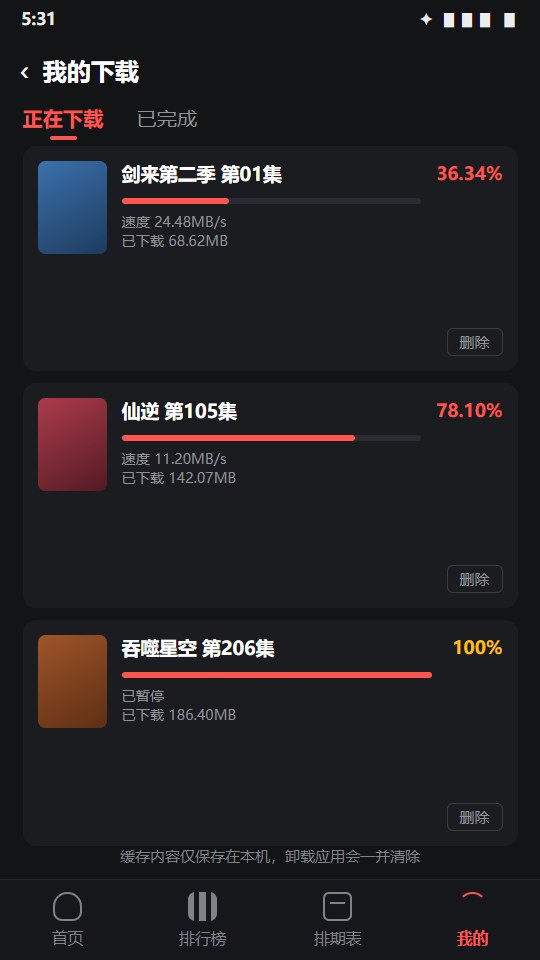
缓存是动漫天堂里最实用的功能之一,操作路径是:进入播放页 → 点操作行里的「缓存」→ 在弹出的选集列表里勾选单集或多集 → 确认后开始下载。任务会出现在「我的下载」里,分「正在下载」和「已完成」两组,每条都显示速度、已下载体积与百分比,并支持暂停与单独删除。
真正需要提前想清楚的是容量。缓存体积和画质档位、单集时长直接相关,下面这张表按常见的四种观看计划给一个量级参考,方便出行前估算。
| 观看计划 | 集数 | 标准档量级 | 高清档量级 |
|---|---|---|---|
| 两天通勤路上看 | 4 集左右 | 约 0.6 – 1 GB | 约 1.2 – 2 GB |
| 一周零散时间看 | 10 集左右 | 约 1.5 – 2.5 GB | 约 3 – 5 GB |
| 追完一整部短番 | 12 – 24 集 | 约 2 – 5 GB | 约 4 – 10 GB |
| 长途出行离线看 | 40 集以上 | 约 8 GB 起 | 约 16 GB 起 |
换到高画质,占用大致会翻倍,这是估算时最省事的一条经验。另外界面本身也给了提示:缓存内容仅保存在本机,卸载应用会一并清除。也就是说缓存不是云端的,换设备不会跟着走,出行前请在本机确认好。
画质、音轨与字幕这类可调项
公开资料里提到的可调项集中在三处:画质档位、多语言音轨、字幕样式。实际的调整入口都落在播放控制层里,也就是先在画面上轻点一下呼出控制层,再从右侧或底部的按钮进入设置。
这三项里调整频率最高的是画质,因为它是流量与观感之间唯一可调的旋钮:移动网络下切到标准档更稳,固定 Wi-Fi 环境下再考虑高清档。音轨和字幕属于一次性设定,设好之后一般不用反复改。
需要注意一点:画质档位是在当前线路的片源范围内挑的。如果某条线路本身只提供标准清晰度,那在它下面再调也调不出更高的档位,这时候该做的是换线路而不是反复拨画质。